

gspace
- 分类
- 系统工具
- 大小
- 15.17MB
- 版本
- 38
- 更新
- 2026-04-17
- 系统
- Android / iOS
- 厂商
- 站点整理


Gspace是一款面向华为手机用户的谷歌服务环境模拟工具,其核心功能在于为无法直接运行谷歌框架的华为设备提供兼容层,使谷歌商店及依赖谷歌服务的游戏与应用得以正常启动。该工具通过构建隔离运行空间的方式,绕开系统层面的限制,用户无需进行复杂的系统级配置即可使用谷歌生态内的各项服务。
1、构建独立的运行沙盒环境,对多个账户进行集中管理,降低玩家在游戏运行过程中可能遇到的账户关联风险;
2、为手游玩家提供更为宽松且流畅的运行空间,减少因谷歌服务缺失导致的启动失败或运行中断;
3、整体架构设计较为成熟,运行稳定性较高,针对安卓游戏玩家的实际使用场景进行了针对性优化;
4、内置的谷歌市场模块支持直接升级操作,便于用户获取更为丰富的海外应用资源。
1、具备手机数据恢复后的一键还原能力,同时允许用户对本地已安装的软件进行备份处理;
2、支持对多个应用进行批量卸载与整理操作,用户亦可针对单个应用执行版本更新或缓存清理;
3、便于安装来自其他外部渠道的软件,系统会依据谷歌商店的同步数据推荐优质资源;
4、完整支持谷歌商店内应用的下载与安装流程,确保各类海外软件能够在模拟环境中正常运行。
1、阅读服务条款与隐私政策,确认无误后点击继续;
![gspace[图1]](https://static.down8818.com/uploads/20261006/6ac4d785f248c6.10266418.png)
2、点击允许安装,并授予应用拨打电话、管理通话以及读取照片、媒体文件和存储空间的权限;
![gspace[图2]](https://static.down8818.com/uploads/20261006/6ac4d78632b435.20257974.png)
3、在通过华为应用市场安装本软件前,请确保手机留有至少200MB的存储空间来加载必要的依赖项,确认后点击继续;
![gspace[图3]](https://static.down8818.com/uploads/20261006/6ac4d78666f0b7.58637388.png)
4、等待系统自动下载并安装所需的运行依赖文件;
![gspace[图4]](https://static.down8818.com/uploads/20261006/6ac4d7869f9573.97588153.png)
5、安装完成后开始配置邮箱和谷歌商店,先在界面中打开谷歌搜索;
![gspace[图5]](https://static.down8818.com/uploads/20261006/6ac4d786cd5993.33815467.png)
6、点击登录按钮,系统会自动跳转到账号登录界面;
![gspace[图6]](https://static.down8818.com/uploads/20261006/6ac4d7870f0a83.65264956.png)
7、输入你的谷歌邮箱账号和对应密码进行登录;
![gspace[图7]](https://static.down8818.com/uploads/20261006/6ac4d78743a149.29233990.png)
8、登录成功后即可开始使用在这个环境下下载的各项应用。
![gspace[图8]](https://static.down8818.com/uploads/20261006/6ac4d7877d6e35.38711678.png)
一、修改华为应用市场的“国家/地区”为海外国家:
1、打开华为应用市场,点击右下角的“我的”,进入“设置”,在下方的“其他”板块里找到“国家/地区”;
2、点击进入“国家/地区”,看完提示说明后,将当前区域修改为“英国”或其他欧洲国家。
需要注意:
1、修改区域成功后,手机里之前绑定的银行卡、支付密码以及免密支付功能会被清空,等搞定谷歌服务后再重新绑定即可;
2、要是之前开启了华为会员的“家人共享”,需要先去手机系统设置顶部的会员中心里把这个功能关掉,然后再去应用市场修改国家和地区。
二、下载安装Gspace应用:
1、返回华为应用市场,直接搜索Gspace并安装,建议选择1.1.0以上的版本;
2、首次打开安装好的软件,同意用户协议,并在弹出的权限申请中全部选择“始终允许”;
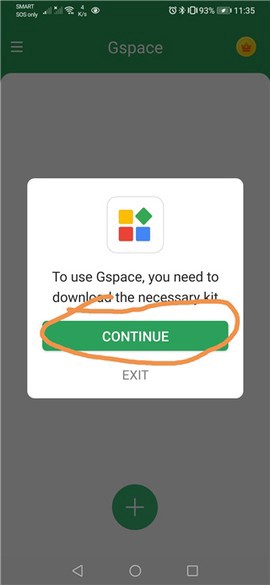
3、按照屏幕提示下载必要的资源包,点击“继续”,系统会自动配齐运行所需的基础文件。
等资源下载完毕进入主页后,先别点里面的图标,直接返回手机桌面进行下一步。
三、在鸿蒙系统设置中,授予Gspace应用相应的系统权限:
1、进入鸿蒙系统的“设置”,找到“应用”分类,点击“权限管理”;
2、切换到“应用”列表,搜索“Gspace”并打开其权限设置页,根据具体需求开通权限。
比如需要用谷歌地图就开启定位,需要同步数据就开启通讯录和日历。其中存储、应用内安装应用、创建桌面快捷方式这三个权限是必须开启的。
四、打开Gspace,点开Play应用商店,安装需要的app。安装完Gspace以后就可以去华为应用市场把“国家/地区”改回中国了。
到这一步工具就可以正常运转了,常用的谷歌应用也能直接打开使用。
分享一个使用窍门:默认状态下谷歌商店图标是隐藏的,可以长按里面任意一个应用图标,在菜单里点“升级”,然后点击左上角的返回箭头,就能直接进到谷歌商店主页去搜其他软件了。
另一个小窍门:长按图标选择“创建快捷方式”,把常用的软件直接放到手机桌面上,以后就不用每次都先打开这个工具了。


